

Hold styr på projektøkonomien med Power BI
april 10, 2025
Hvornår skal du vælge en PowerBI konsulent?
juli 10, 2025
Power BI er en af de mest anvendte platforme til rapportering og datavisualisering – og med god grund.
Power BI er ikke blot et værktøj til at kigge på tal – det er en dynamisk platform, der giver dig mulighed for at arbejde intelligent og effektivt med data.
Hvis man er vant til Excel eller lignende værktøjer, hvor man ved præcis, hvordan man ændrer tal og deler rapporter, kan overgangen til Power BI føles overvældende eller måske endda unødvendig.
Heldigvis rummer Power BI Service – den cloudbaserede version, du tilgår via powerbi.com – en række brugervenlige funktioner, som gør det muligt at interagere med rapporter, tilpasse dem til dine behov og dele dem med kolleger – helt uden at forlade browseren.
Uanset om rapporten er lavet af dig selv, en ekstern konsulent, en BI-afdeling eller en kollega, kan du stadig bruge den aktivt ved hjælp af disse funktioner: filtrere, gemme dine egne visninger, kommentere og samarbejde direkte i rapporten.
Her får du seks vigtige – og ofte oversete – funktioner i Power BI Service, der gør dig til en mere aktiv og selvstændig bruger af rapporterne.
Eksportér rapporter direkte til PowerPoint – og bevar funktionaliteten
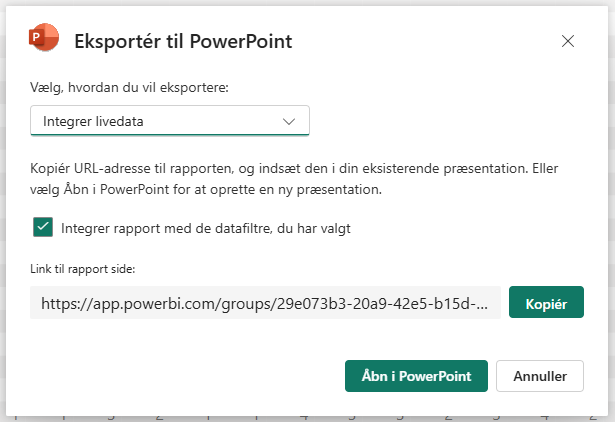
Hvis du nogensinde har siddet og taget skærmbilleder af dine rapporter for at kunne vise dem i en præsentation, så er du ikke alene. Mange glemmer, at Power BI har en indbygget eksportfunktion, der gør det nemt at overføre rapportens indhold direkte til PowerPoint – med alle visualiseringer, filtreringer og datoer inkluderet.
Når du eksporterer til PowerPoint med live data, samles alle dine rapporter på én slide, og den interaktive funktionalitet bevares. Det betyder, at du kan bruge slicere, filtre og interagere med visualiseringerne direkte i præsentationen – uden at forlade PowerPoint-præsentationstilstand. Du kan altså tilpasse rapporten i realtid under møder, opfølgning på KPI’er eller gennemgange, hvor du måske skal justere dataen, mens du præsenterer.
En af de største fordele ved at eksportere med live data er, at du altid har de nyeste opdaterede data til rådighed. Du slipper for at bekymre dig om, hvorvidt de data, du præsenterer, er forældede eller er blevet ændret siden, du sidst eksporterede rapporten. Da dataene er live, er du altid opdateret med de nyeste informationer – hvilket betyder, at din præsentation altid er korrekt og relevant, uanset hvornår den vises. Samtidig undgår du manuelle screenshots og sikrer, at data vises præcist som i rapporten – med mulighed for live interaktion.
👉 Sådan gør du: Klik på “Eksportér” i den øverste menulinje, og vælg PowerPoint. Vælg herefter muligheden for at inkludere en interaktiv rapport. Du kan også justere, om eksisterende filtre og visninger skal følge med
Vend hurtigt tilbage til din favoritvisning
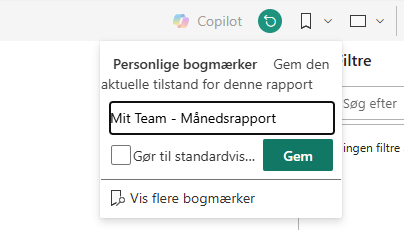
Når du arbejder med Power BI-rapporter, bruger du sikkert ofte de samme filtre, vælger de samme afdelinger eller zoomer ind på bestemte produktgrupper. I stedet for at skulle gentage den proces hver gang, kan du bruge personlige bogmærker til at gemme dine foretrukne visninger og vende hurtigt tilbage til dem med ét klik.
Et personligt bogmærke gemmer ikke bare, hvilke sider du har åbnet – det husker også dine valg af slicere, filtre, søgninger og fremhævede værdier. Det gør det muligt at oprette en personlig arbejdsgang, hvor du med det samme ser de oplysninger, der er relevante for dig – uanset hvor stor og kompleks rapporten er.
Du kan endda oprette flere bogmærker, navngive dem efter dine behov og bruge dem som hurtige genveje til de vigtigste analyser.
👉 Sådan gør du: Klik på bogmærke ikonet i højre hjørne, og vælg “Tilføj personlig bogmærke”. Giv det et navn, f.eks. “Mit team – månedsrapport”.
Brug kommentar-funktionen til at samarbejde direkte i rapporten
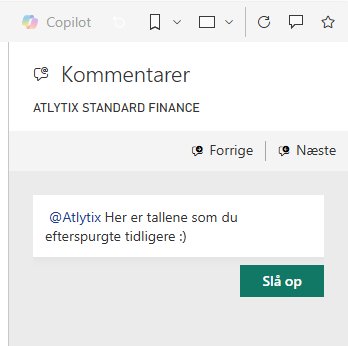
Når du arbejder med Power BI-rapporter, kan du bruge kommentarfunktionen til at kommunikere direkte på de relevante data, så du slipper for at sende screenshots eller forklare “gå til side 4 og vælg afdeling X” i en mail. I stedet kan du skrive præcise kommentarer som:
“Her er tallene du efterspurgte” eller “Du mangler at udfylde indkøber på dette indkøb” – lige dér hvor dataene vises.
Du kan kommentere både på hele rapporten og på specifikke visualiseringer, og du kan tagge kolleger med @navn, så de får en e-mailnotifikation. Kommentaren bliver gemt sammen med din kontekst, så dine kolleger ser præcis det samme, som du gør.
Det er en effektiv måde at samarbejde på tværs af afdelinger og sikre, at beslutninger og opfølgninger sker med udgangspunkt i den samme visning af data.
👉 Sådan gør du: Klik på kommentarikonet i øverste højre hjørne af rapporten eller højreklik på det element, som du gerne vil dele. Start en ny tråd eller svar på en eksisterende, og brug @ til at nævne en kollega.
Tilpas visningen – uden at ændre selve rapporten
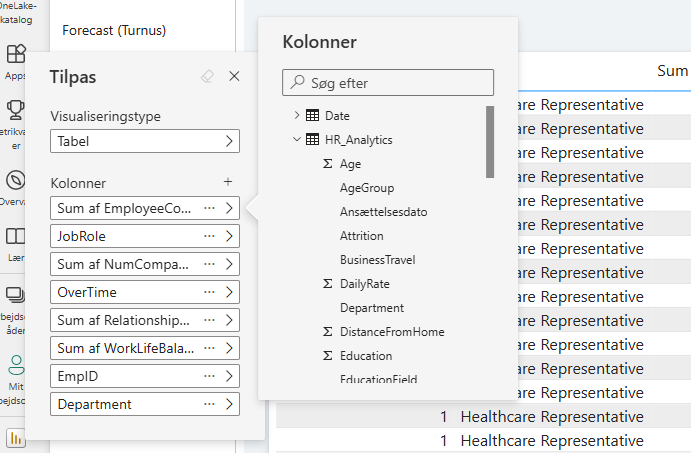
Hvis personlig visning er slået til, kan du tilpasse tabeller og matrixer efter dine behov, uden at det påvirker den oprindelige rapport eller andre brugeres oplevelse. Nogle gange ønsker man at se en tabel i en anden rækkefølge, skjule irrelevante kolonner eller sortere på et andet felt end standard. Med personlig visning kan du gøre netop dette – tilpasse visningen, så den passer til det, du arbejder med.
Du kan justere kolonner i tabeller og matrixer, ændre sortering, samt tilføje eller fjerne felter for at skabe en visning, der giver bedst mening for dig. Dette giver stor fleksibilitet og er især nyttigt, når du arbejder med store datasæt og kun har brug for et specifikt udsnit.
Power BI gemmer dine ændringer automatisk, så næste gang du åbner rapporten, vises den med dine tilpasninger. Det er som at få din egen version af rapporten, uden at du behøver at opbygge den fra bunden.
👉 Sådan gør du: Hold musen over en tabel eller matrix, og vælg “Tilpas denne visualisering” i højrehjørne (hvis tilladt). Herfra kan du vælge og fravælge hvilke kolonner, som du gerne vil have i din visualisering, eller justere layoutet.
Underet de ansvarlige automatisk
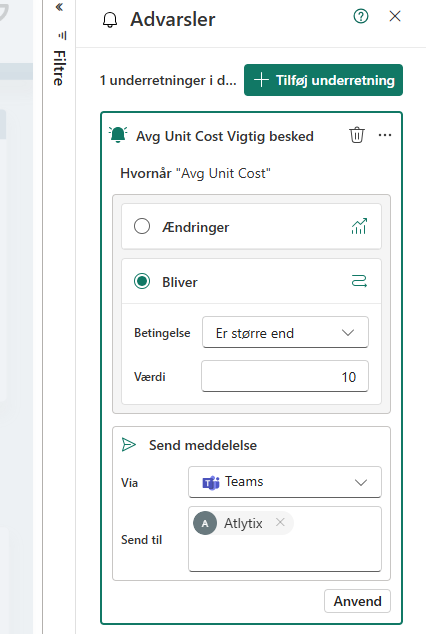
Har du brug for at vide, når noget ændrer sig markant – uden selv at skulle holde øje? Med funktionen "Underretninger" kan du opsætte advarsler, der automatisk giver besked, når en værdi overstiger eller falder under en bestemt grænse. Det kan fx være, hvis omkostningerne overstiger en million kroner, eller hvis lagerbeholdningen på et vigtigt produkt falder til under 100 enheder.
Det er en nem måde at blive gjort opmærksom på ændringer, der kræver handling – uden at du skal åbne rapporten hver dag. Power BI sender dig en mail, når betingelserne er opfyldt, så du eller dit team kan reagere med det samme.
Du kan også vælge, hvem der skal modtage underretningen. Det betyder fx, at indkøbsafdelingen automatisk kan få besked, hvis kvantiteten på et nøgleprodukt bliver for lav. Det gør underretninger oplagte til samarbejde på tværs af teams.
👉 Sådan gør du: Hold musen over en visual med en måling, klik på klokkeikonet, og vælg "Tilføj underretning". Her kan du angive betingelser, hvem der skal modtage beskeden, og hvor ofte den skal sendes.
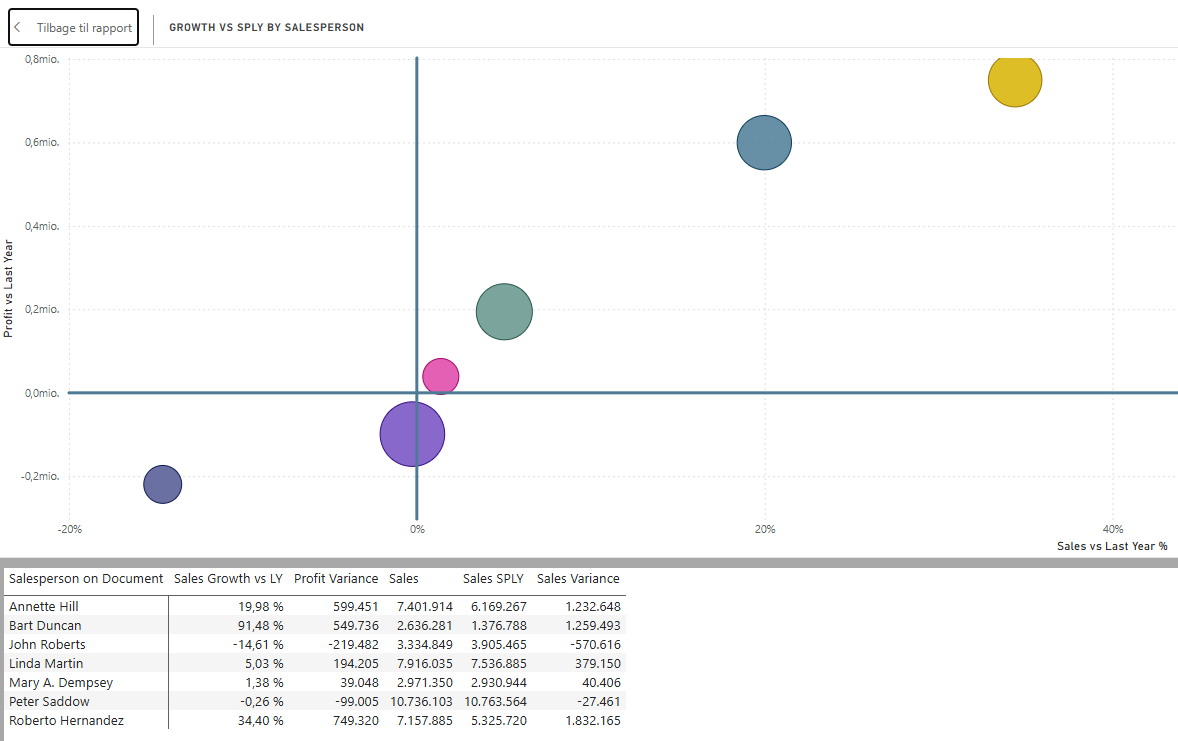
Få detaljerne frem med "Vis som tabel"
Bag hver graf og visualisering i Power BI ligger der rækker af data, som nogle gange kan være nyttige at se i sin rå form. Med funktionen "Vis som tabel" kan du hurtigt få vist den bagvedliggende datatabel – direkte under visualiseringen eller som et separat vindue.
Det er især nyttigt, når du vil validere tal, forklare præcise værdier til andre, eller blot forstå, hvordan en visualisering er sammensat. Du får vist de data, der danner grundlag for netop det udsnit, du kigger på – med eventuelle filtre og slicere anvendt.
På den måde kan du nemt svare på spørgsmål som “Hvad dækker denne søjle egentlig over?” eller “Hvilke kunder ligger bag dette tal?”, uden at skulle åbne andre rapporter eller grave i dataset.
👉 Sådan gør du: Højreklik på en visualisering og vælg "Vis som tabel" eller klik på ikonet med tre prikker og vælg funktionen derfra.