



Sådan bygger du et effektivt Sales Dashboard i Excel

Introduktion til Sales Dashboard i Excel
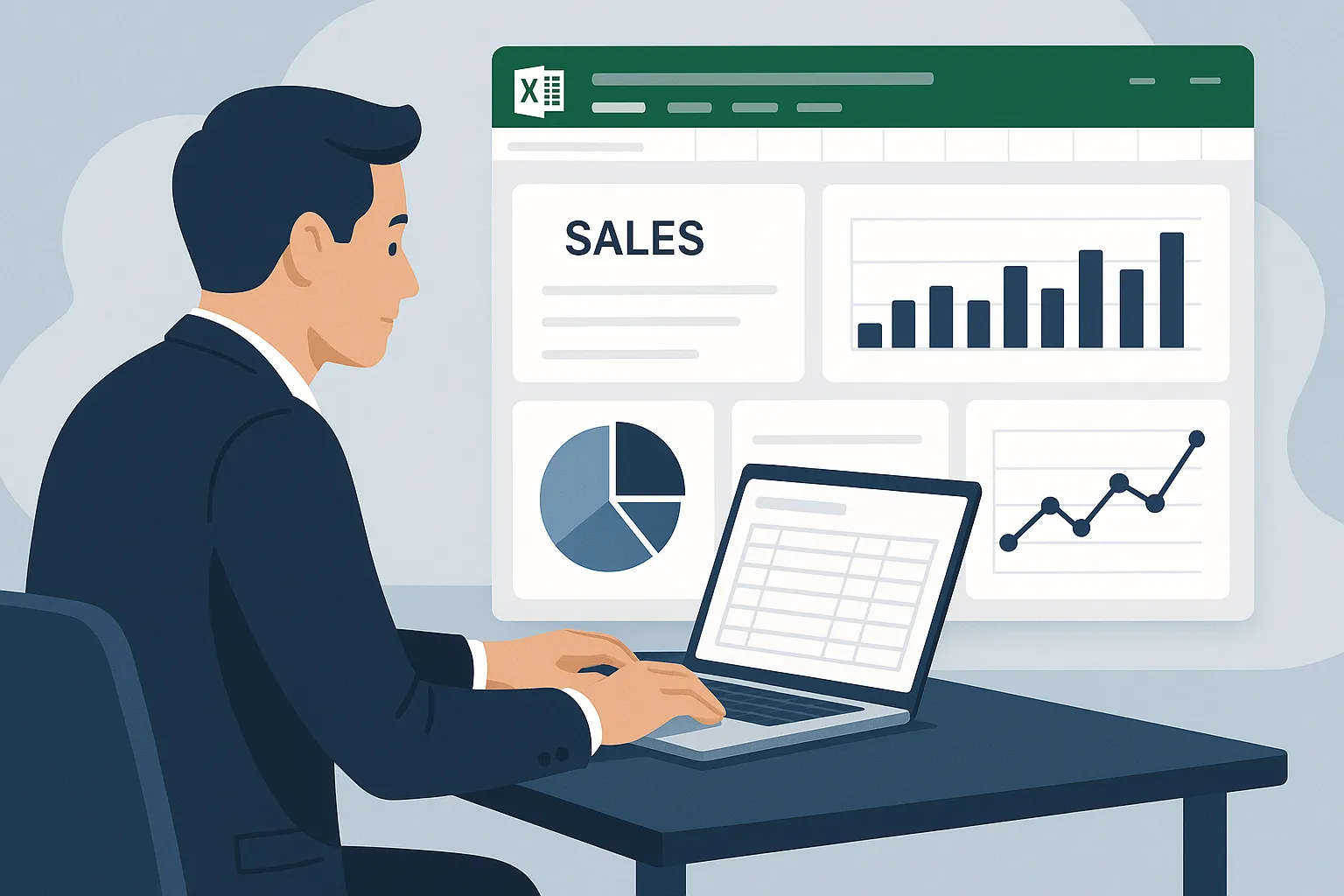
Er du IT-ansvarlig i en mindre eller mellemstor virksomhed og leder efter måder at optimere jeres salgsprocesser på? Så er du landet det helt rette sted. Et sales dashboard i Excel kan være en game-changer for din virksomhed. Det giver dig ikke bare et overblik over salgsdataene, men hjælper også med at identificere tendenser og muligheder, der kan booste jeres salgstal. Lad os dykke ned i, hvordan du kan bygge et effektivt sales dashboard i Excel.

Hvorfor vælge Excel til dit Sales Dashboard?
Excel er et alsidigt værktøj, der kan tilpasses til næsten enhver form for dataanalyse. Det er både økonomisk og fleksibelt, især for SMV'er. Excel giver dig muligheden for at skræddersy dit dashboard præcis efter dine behov, uden at du behøver investere i dyre softwareløsninger. Hvis du overvejer at tage næste skridt, kan det også være en idé at se nærmere på hvornår det giver mening at migrere sin rapportering fra Excel til Power BI.
Trin-for-trin guide til at bygge dit dashboard
1. Definér dine mål
Før du går i gang, er det vigtigt at definere, hvad du faktisk vil opnå med dit sales dashboard. Ønsker du at spore salgsresultater på månedlig basis, eller har du brug for at analysere salgspræstationer pr. produktkategori? Dine mål vil guide hele opsætningsprocessen.
2. Saml dine data
Når du har sat dine mål, er næste skridt at samle de relevante data. Dette kan omfatte salgsdata fra forskellige kilder som CRM-systemer, ERP-systemer eller manuelle indtastninger. Det er afgørende, at dine data er nøjagtige og ajourførte for at få det bedste ud af dit dashboard.
3. Design dit dashboard layout
Et godt designet layout er essentielt for et effektivt dashboard. Sørg for, at dashboardet er overskueligt og let at navigere. Brug farver og grafikker med omtanke for at fremhæve de vigtigste data. Excel tilbyder forskellige diagrammer og visualiseringsværktøjer, der kan hjælpe dig med dette.
4. Brug pivot-tabeller og diagrammer
Pivot-tabeller er et af de mest kraftfulde værktøjer i Excel og perfekt til at analysere og opsummere store datamængder. Kombiner dem med diagrammer for at skabe visuelle repræsentationer af dine data, som gør det lettere at identificere mønstre og tendenser.
5. Implementér interaktive elementer
Interaktivitet kan tage dit dashboard til næste niveau. Ved at bruge funktioner som slicers og datavalidering kan brugerne nemt filtrere og manipulere dataene uden at ændre det oprindelige datasæt.
6. Test og tilpas dit dashboard
Når dit dashboard er opsat, er det tid til at teste det. Få feedback fra teamet og justér efter behov. Et effektivt dashboard skal være dynamisk og kunne tilpasses ændringer i dine forretningsmål og data.
Fordele ved et Sales Dashboard i Excel
Et godt sales dashboard kan give dig en række fordele. Du får et klart billede af salgsmønstre, kan identificere top-performere og finde områder, der kræver forbedring. Dette kan hjælpe din virksomhed med at træffe mere informerede beslutninger og optimere salgsstrategierne. Overvej også at udvide dine evner ved at lære mere om hvordan du kan migrere din rapportering til Power BI for endnu flere muligheder.

Konklusion
At bygge et sales dashboard i Excel kræver tid og indsats, men fordelene kan være betydelige. Ikke alene kan du forbedre din datastyring, men du kan også øge dit salg og få et bedre overblik over din virksomheds performance. Hvis du endnu ikke har et sales dashboard, er det måske på tide at overveje fordelene ved at bygge et.
Tag næste skridt
Er du klar til at bygge dit eget sales dashboard i Excel? Begynd med at definere dine mål og samle dine data. Hvis du har brug for mere inspiration eller vil tage det videre til Power BI, kan du læse mere om hvornår det er tid til at migrere til Power BI. Har du spørgsmål eller brug for hjælp? Tøv ikke med at kontakte os!
Introduktion til Sales Dashboard i Excel
Er du IT-ansvarlig i en mindre eller mellemstor virksomhed og leder efter måder at optimere jeres salgsprocesser på? Så er du landet det helt rette sted. Et sales dashboard i Excel kan være en game-changer for din virksomhed. Det giver dig ikke bare et overblik over salgsdataene, men hjælper også med at identificere tendenser og muligheder, der kan booste jeres salgstal. Lad os dykke ned i, hvordan du kan bygge et effektivt sales dashboard i Excel.
Hvorfor vælge Excel til dit Sales Dashboard?
Excel er et alsidigt værktøj, der kan tilpasses til næsten enhver form for dataanalyse. Det er både økonomisk og fleksibelt, især for SMV'er. Excel giver dig muligheden for at skræddersy dit dashboard præcis efter dine behov, uden at du behøver investere i dyre softwareløsninger. Hvis du overvejer at tage næste skridt, kan det også være en idé at se nærmere på hvornår det giver mening at migrere sin rapportering fra Excel til Power BI.
Trin-for-trin guide til at bygge dit dashboard
1. Definér dine mål
Før du går i gang, er det vigtigt at definere, hvad du faktisk vil opnå med dit sales dashboard. Ønsker du at spore salgsresultater på månedlig basis, eller har du brug for at analysere salgspræstationer pr. produktkategori? Dine mål vil guide hele opsætningsprocessen.
2. Saml dine data
Når du har sat dine mål, er næste skridt at samle de relevante data. Dette kan omfatte salgsdata fra forskellige kilder som CRM-systemer, ERP-systemer eller manuelle indtastninger. Det er afgørende, at dine data er nøjagtige og ajourførte for at få det bedste ud af dit dashboard.
3. Design dit dashboard layout
Et godt designet layout er essentielt for et effektivt dashboard. Sørg for, at dashboardet er overskueligt og let at navigere. Brug farver og grafikker med omtanke for at fremhæve de vigtigste data. Excel tilbyder forskellige diagrammer og visualiseringsværktøjer, der kan hjælpe dig med dette.
4. Brug pivot-tabeller og diagrammer
Pivot-tabeller er et af de mest kraftfulde værktøjer i Excel og perfekt til at analysere og opsummere store datamængder. Kombiner dem med diagrammer for at skabe visuelle repræsentationer af dine data, som gør det lettere at identificere mønstre og tendenser.
5. Implementér interaktive elementer
Interaktivitet kan tage dit dashboard til næste niveau. Ved at bruge funktioner som slicers og datavalidering kan brugerne nemt filtrere og manipulere dataene uden at ændre det oprindelige datasæt.
6. Test og tilpas dit dashboard
Når dit dashboard er opsat, er det tid til at teste det. Få feedback fra teamet og justér efter behov. Et effektivt dashboard skal være dynamisk og kunne tilpasses ændringer i dine forretningsmål og data.
Fordele ved et Sales Dashboard i Excel
Et godt sales dashboard kan give dig en række fordele. Du får et klart billede af salgsmønstre, kan identificere top-performere og finde områder, der kræver forbedring. Dette kan hjælpe din virksomhed med at træffe mere informerede beslutninger og optimere salgsstrategierne. Overvej også at udvide dine evner ved at lære mere om hvordan du kan migrere din rapportering til Power BI for endnu flere muligheder.
Tips til at maksimere brugen af dit Excel-dashboard
For at få mest muligt ud af dit Excel-dashboard er der flere strategier, du kan anvende. For det første, sørg for regelmæssigt at opdatere dine data. Dette sikrer, at dine analyser altid er baseret på de nyeste oplysninger. For det andet, overvej at automatisere dataindsamlingen, hvis det er muligt. Dette kan reducere risikoen for menneskelige fejl og spare tid.
Derudover er det vigtigt at uddanne dit team i, hvordan de effektivt kan bruge dashboardet. Afhold træningssessioner og lav brugervejledninger for at sikre, at alle forstår, hvordan man navigerer og udnytter de forskellige funktioner. Endelig, vær åben for feedback og vær villig til at lave ændringer baseret på brugernes oplevelser og behov.
Konklusion
At bygge et sales dashboard i Excel kræver tid og indsats, men fordelene kan være betydelige. Ikke alene kan du forbedre din datastyring, men du kan også øge dit salg og få et bedre overblik over din virksomheds performance. Hvis du endnu ikke har et sales dashboard, er det måske på tide at overveje fordelene ved at bygge et.
Tag næste skridt
Er du klar til at bygge dit eget sales dashboard i Excel? Begynd med at definere dine mål og samle dine data. Hvis du har brug for mere inspiration eller vil tage det videre til Power BI, kan du læse mere om hvornår det er tid til at migrere til Power BI. Har du spørgsmål eller brug for hjælp? Tøv ikke med at kontakte os!